
Przejście do resetu hasła
Reset hasła to funkcja, dzięki której odzyskasz dostęp do konta, gdy zapomnisz przypisanego do niego hasła.
- Otwórz stronę logowania aplikacji Symfonia eTeczka pod adresem https://efob.app/
- Znajdź przycisk Nie pamiętasz hasła? zaznaczony na poniższej grafice.
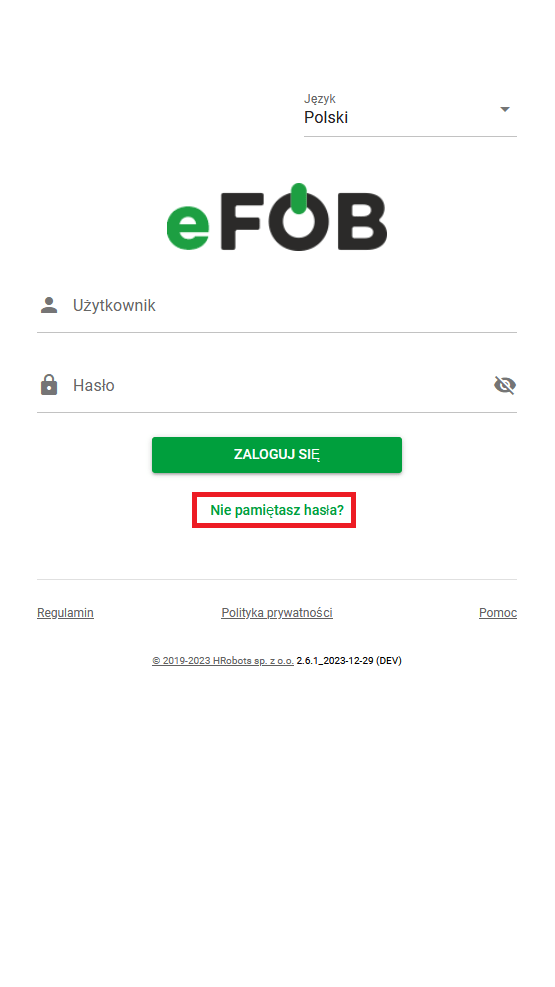
Kliknij na obraz, aby powiększyć - Kliknij przycisk Nie pamiętasz hasła? — otworzysz w ten sposób podstronę resetu hasła.
Reset hasła
Po wykonaniu powyższych kroków zobaczysz poniższy ekran.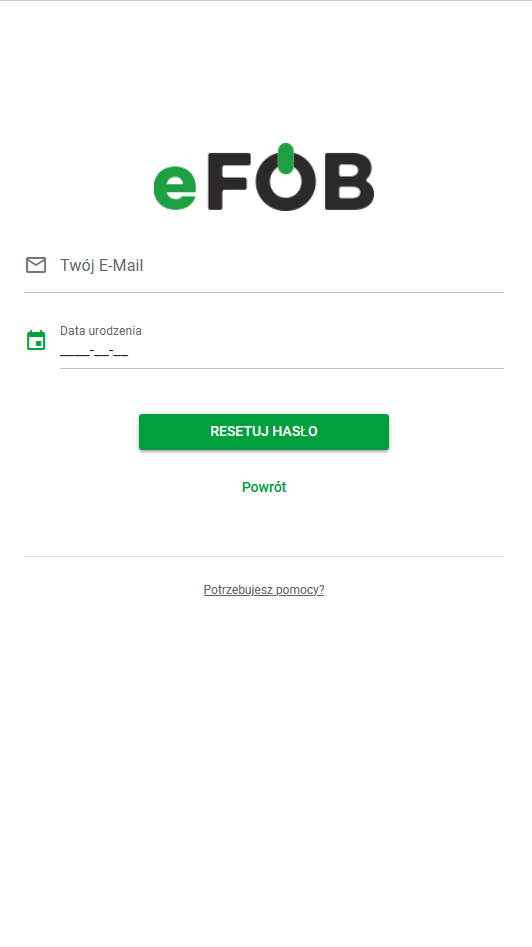
Kliknij na obraz, aby powiększyć
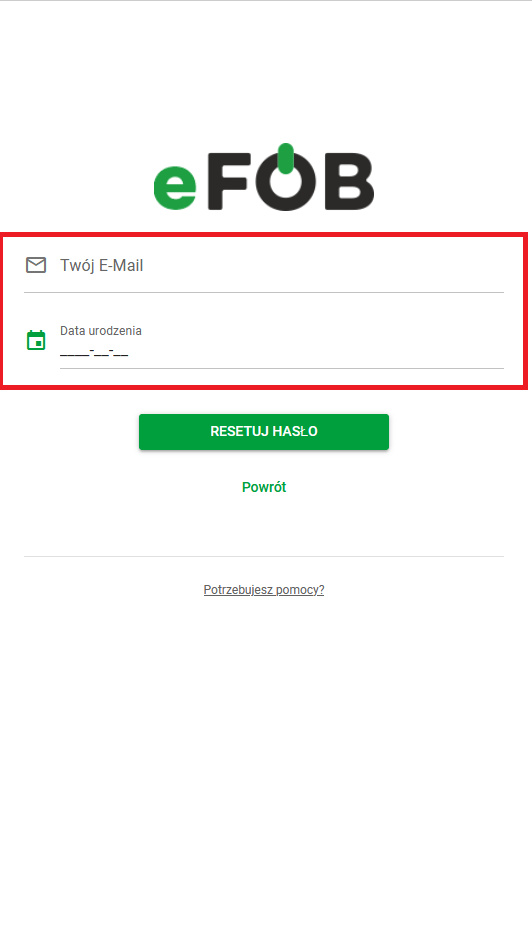
- Wpisz e-mail przypisany do konta oraz przypisaną do niego datę urodzenia, aby wskazać, które konto wymaga resetu hasła.
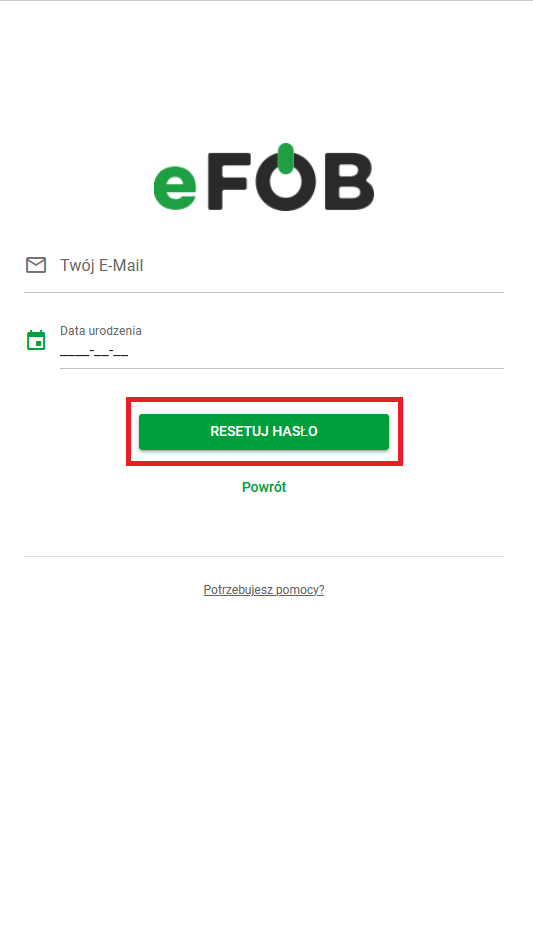
Kliknij na obraz, aby powiększyć - Kliknij przycisk Resetuj hasło.
Kliknij na obraz, aby powiększyć
Nieudany reset hasła
Gdy podasz błędne dane, zobaczysz poniższe powiadomienie.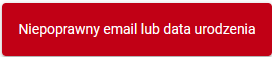
Kliknij na obraz, aby powiększyć
Powiadomienie pojawia się u dołu strony.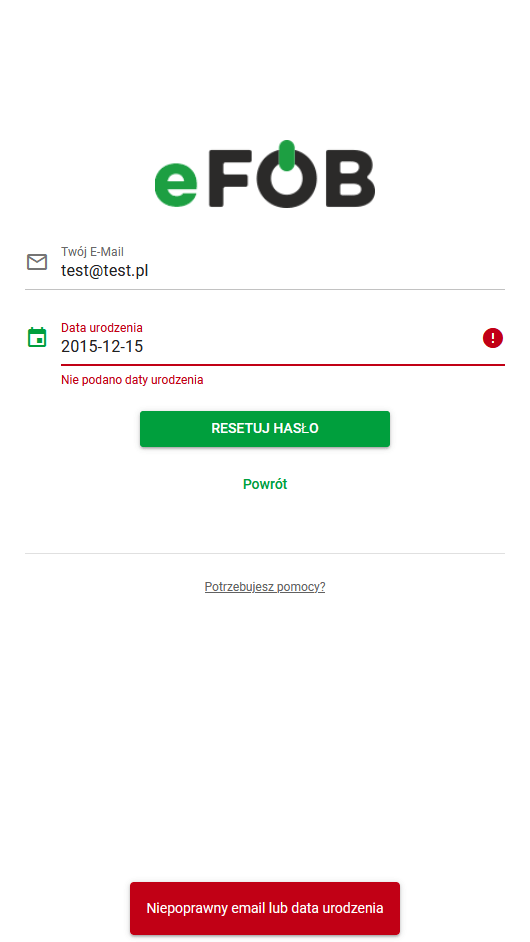
Kliknij na obraz, aby powiększyć
Udany reset hasła
Gdy reset hasła się powiedzie, przejdziesz na poniższy ekran.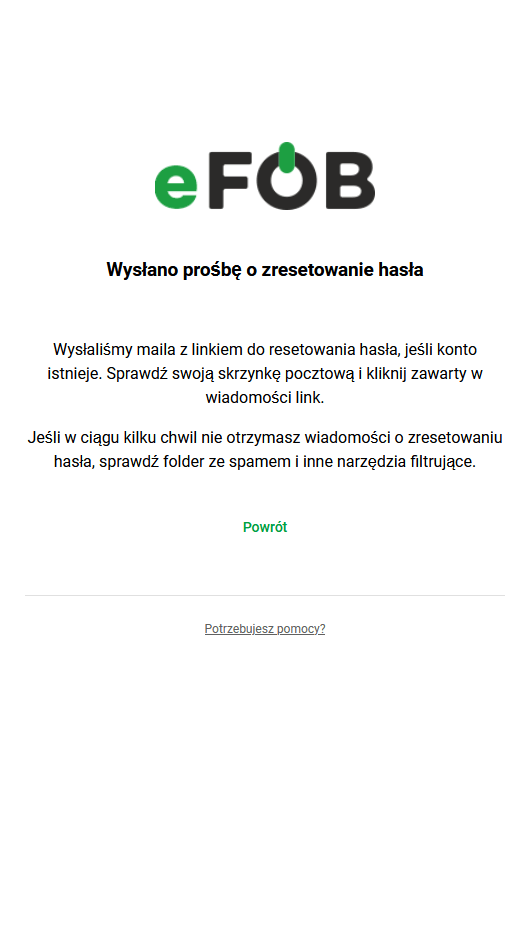
Kliknij na obraz, aby powiększyć
Ekran informuje — na podany e-mail został wysłany link do resetowania hasła, jeśli konto istnieje.
- Sprawdź swoją skrzynkę pocztową i kliknij link zawarty w wiadomości.
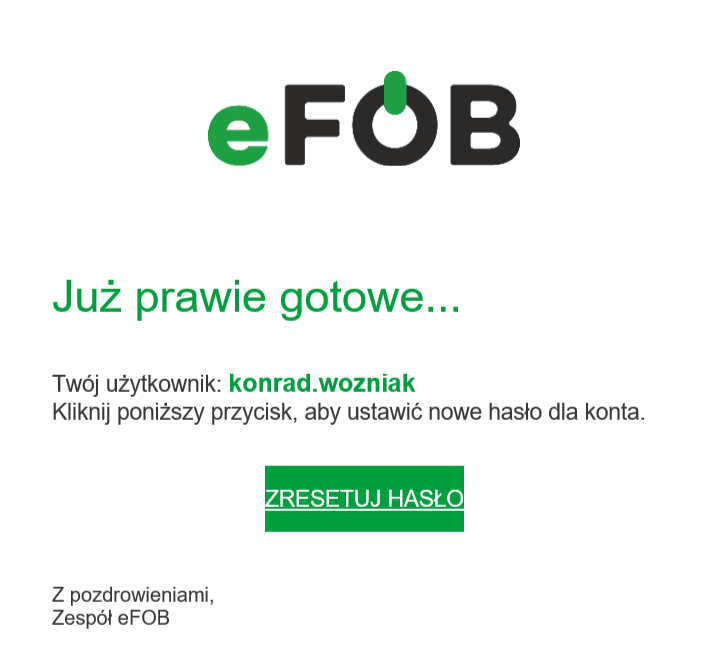
Kliknij na obraz, aby powiększyć - Po kliknięciu linku otworzysz poniższą podstronę.
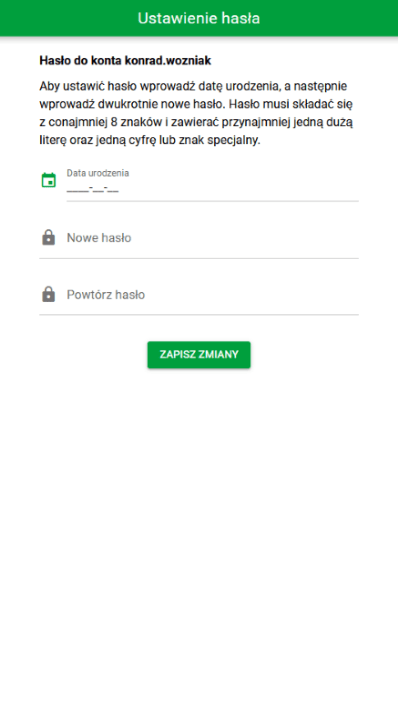
Kliknij na obraz, aby powiększyć - Ustaw datę urodzenia oraz wpisz nowe hasło i jego potwierdzenie.
- Kliknij przycisk Zapisz zmiany.
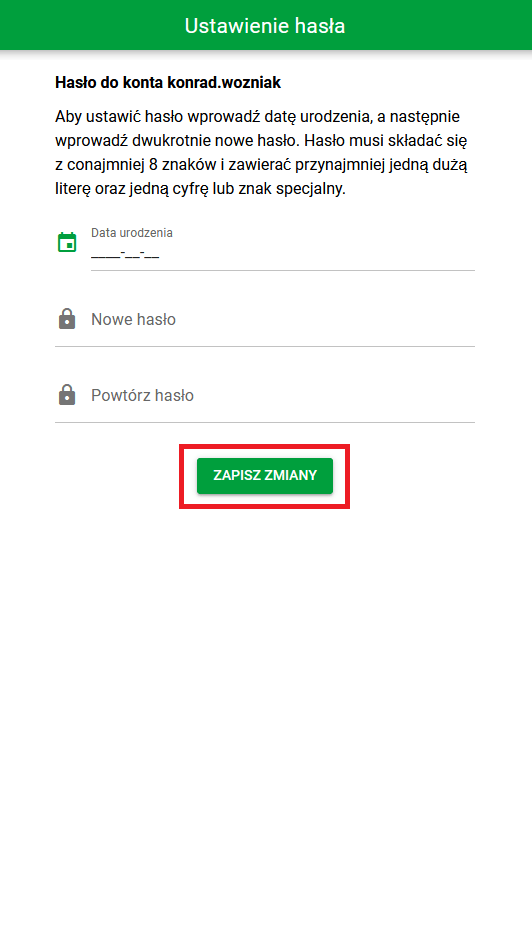
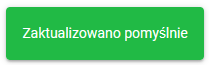
Kliknij na obraz, aby powiększyć - Gdy poprawnie wypełnisz formularz, zobaczysz komunikat potwierdzający.
Kliknij na obraz, aby powiększyć
Komunikat oznacza, że proces resetu hasła zakończył się pomyślnie. Potwierdzenie otrzymasz też na skrzynkę pocztową.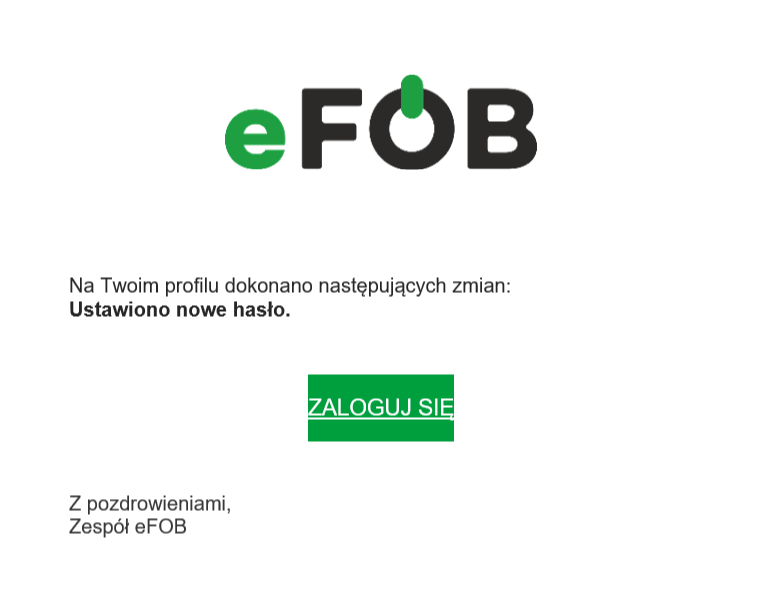
Kliknij na obraz, aby powiększyć
Jeśli w ciągu kilku chwil nie otrzymasz wiadomości o zresetowaniu hasła, sprawdź folder ze spamem oraz inne narzędzia filtrujące.
Reset hasła a aktywacja konta
Dalsze działanie zależy od statusu linku aktywacyjnego:
- jeśli nigdy nie otrzymałeś linku aktywacyjnego albo wcześniejszy link jest już nieważny — otrzymasz odpowiednią informację w procesie resetu hasła
- jeśli otrzymałeś wcześniej link aktywacyjny i nadal jest on ważny — otrzymasz informację, że wciąż masz ważny link aktywacyjny
Dzięki temu nie otrzymujesz wielokrotnie nowych linków aktywacyjnych, gdy wcześniejszy link nadal działa.